
简体中文 | English
微信公众号 AI 运营助手
开源公众号运营数字员工。选好风格,说一句话,AI 自动完成选题、写作、排版、配图到发布的全部流程。不用懂设计,不用会代码。




📚 教程与案例
- 📖 如何用好 aiworkskills 平台?从配置到发文一文读懂 · 官方使用指南
- 🔧 WorkBuddy 如何使用 AI Work Skills 运行公众号 · WorkBuddy 组合案例
- ⚡ QClaw + aiworkskills 一键运营公众号 · QClaw 组合案例
- 🔑 小龙虾的模型怎么选 · 写作与配图模型选型指南
- 🚀 从写作助手到 AI 运营员工:wechat-article-skills 进化之路 · 项目演进历程
- 🌐 在线试用「改写」功能 · 不装环境,贴段稿子直接体验网感改写
🚀 快速开始
能写公众号是一件很简单的事情,把一个公众号写好你一定有独特的见解。
我们开源的skill解决能写能发的问题,可视化配置平台解决你的个性化配置的问题。
① 装智能体 → ② 安装技能 → ③ 网页个性化化配置 → ④ 导入 .aws → ⑤ 说一句话开始
推荐路径:在 aiworkskills.cn 可视化配置台选好风格、填完表,一键导出配置包给 AI。
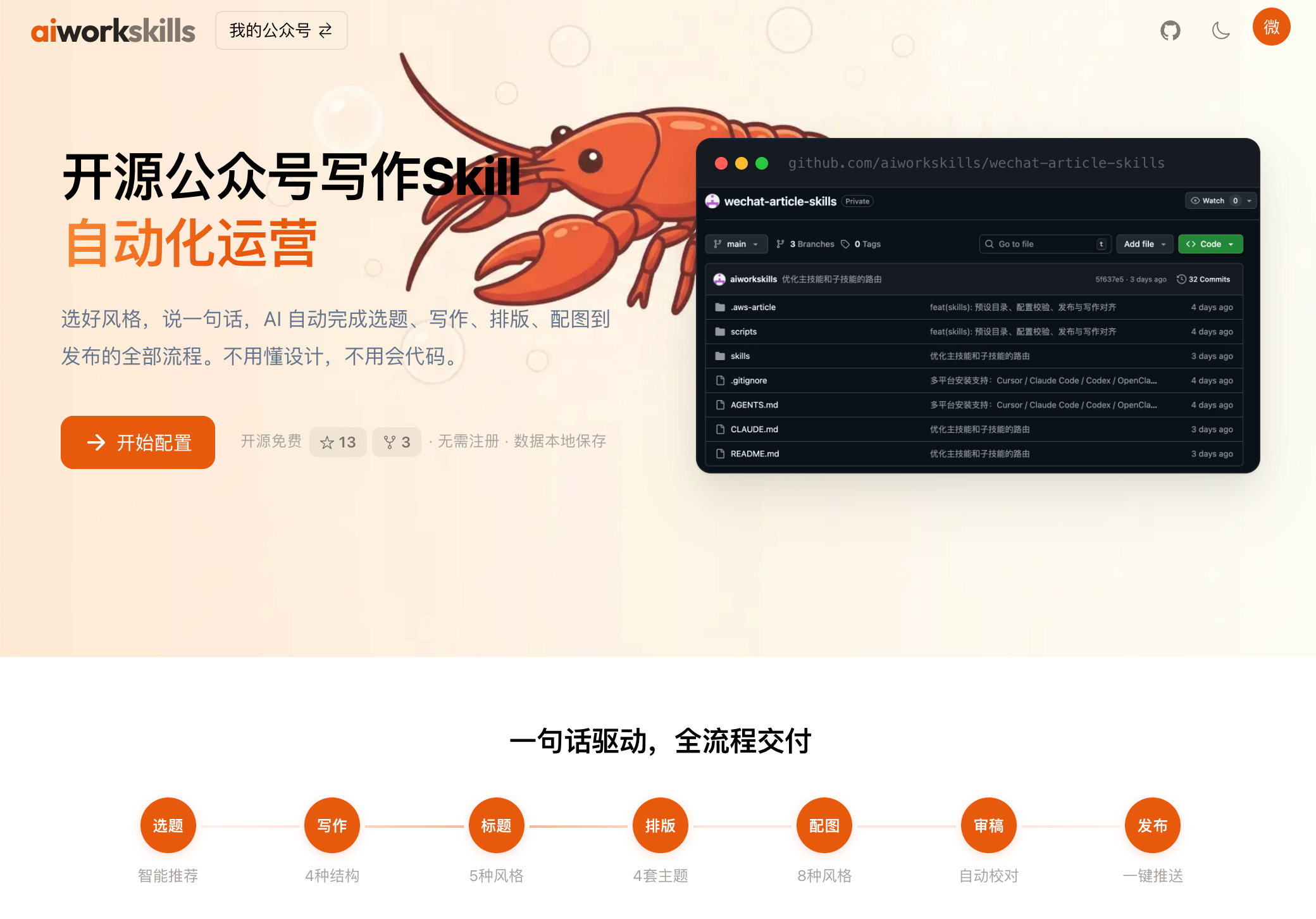
1. 安装技能
1.1 Claw 系列(QClaw / WorkBuddy 等 13+ 工具)
涵盖 QClaw · ArkClaw · JVSClaw · WorkBuddy · Linclaw · NemoClaw · AutoClaw · MaxClaw · KimiClaw · DuClaw · PowerClaw · ZeroClaw,以及开源标准底座 OpenClaw。
方式 A · 最快:直接在 AI 对话框发一句话——
帮我安装这个skill:https://github.com/aiworkskills/wechat-article-skills
Claw 会自动把仓库拉到本地、把 9 个技能全部挂进对话,全程不用打一条命令。
方式 B · 第二快捷:把下面 9 条命令一键复制到剪贴板,粘到小龙虾对话框回车即可:
clawhub install aws-wechat-article-main       # 必装 · 一条龙总控
clawhub install aws-wechat-article-assets     # 必装 · 业务资料库 / .aws 预设包
clawhub install aws-wechat-article-topics
clawhub install aws-wechat-article-writing
clawhub install aws-wechat-article-review
clawhub install aws-wechat-article-formatting
clawhub install aws-wechat-article-images
clawhub install aws-wechat-article-publish
clawhub install aws-wechat-sticker
OpenClaw(Claw 系列的开源标准底座)直接读取仓库
skills/目录——git clone本仓库后即生效,无需clawhub install。
1.2 其他智能体(Cursor / Claude Code / Autohand Code / Codex)
克隆仓库就行,各工具按自己的规则读取 skills/ 目录:
git clone https://github.com/aiworkskills/wechat-article-skills.git
cd wechat-article-skills
| 工具 | Skill 读取路径 | 备注 |
|---|---|---|
| Cursor | 项目 skills/ 或 .cursor/skills/ |
克隆即用;也可把 skills/aws-wechat-article-* 和 aws-wechat-sticker 软链到 .cursor/skills/ |
| Claude Code | ~/.claude/skills/ 或项目 .claude/skills/ |
把上述 9 个目录复制或软链到对应位置 |
| Autohand Code | ~/.autohand/skills/ 或项目 .autohand/skills/ |
把上述 9 个目录复制或软链到对应位置 |
| Codex | 仓库根 AGENTS.md |
已随仓库维护,克隆即生效 |
装完后,对 AI 说「帮我写一篇公众号文章」就开始了。
2. 个性化配置(非必须):不配置会使用默认的写作风格书写、排版
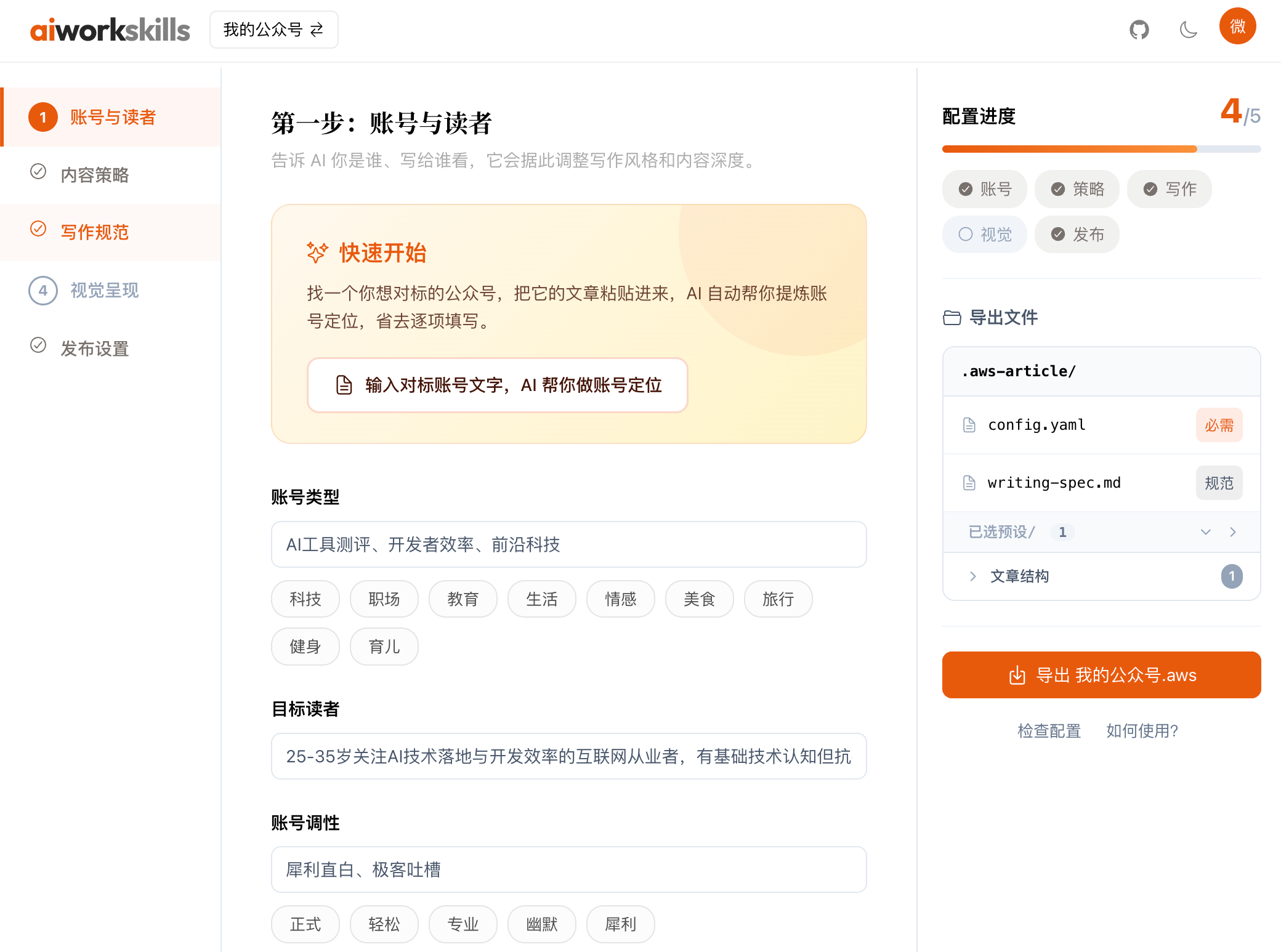
.aws 是一个配置包,把你在 aiworkskills.cn 填好的账号设定、文风规范、多种视觉风格等全部打包到一起,一次导入、一次到位。
2.1 两种导入方式
方式 A · 永久下载链接(推荐)
在配置界面点击"复制小龙虾安装指令"配置台会给你一个永久链接,形如 https://aiworkskills.cn/xxxx/你的名字.aws。在小龙虾对话框粘贴,格式如:
请用 aws-wechat-article-assets 技能,导入这份预设包:
https://aiworkskills.cn/xxxx/你的名字.aws
这个链接永远有效——回配置台改了设置,链接里的内容会自动跟着更新,重新在小龙虾界面说“更新aws”就可以了。链接默认不含 API Key;想让 AI 顺便拿到 Key,末尾加上 ?with_secrets=true 即可。万一链接泄露,回配置台点「换链接」就能让旧链接立刻作废。
方式 B · 手动下载安装.aws 文件
在配置台直接下载 .aws 文件,拖给 AI 说「导入这个预设包」。
2.2 预设与素材目录
首次通过 .aws 包导入时会自动建齐;手动建用 mkdir -p 即可,结构如下:
.aws-article/
├── config.yaml
├── writing-spec.md                 # 可选,写作规范
├── presets/                        # 7 类预设
│   ├── structures/                 #   文章结构
│   ├── closing-blocks/             #   文末区块
│   ├── title-styles/               #   标题风格
│   ├── formatting/                 #   排版主题
│   ├── cover-styles/               #   封面风格
│   ├── image-styles/               #   配图风格
│   └── sticker-styles/             #   贴图风格
├── products/                       # 用户业务资料库(按产品名分目录,AI 写第一份业务介绍时自动建)
│   └── {产品名}/                   #   每个产品一个独立目录
│       ├── 项目介绍.md             #     业务介绍 .md 直挂产品根(命名按行业)
│       └── images/                 #     业务配图(含同名说明 .md)
└── tmp/
🌐 支持生态
支持的智能体
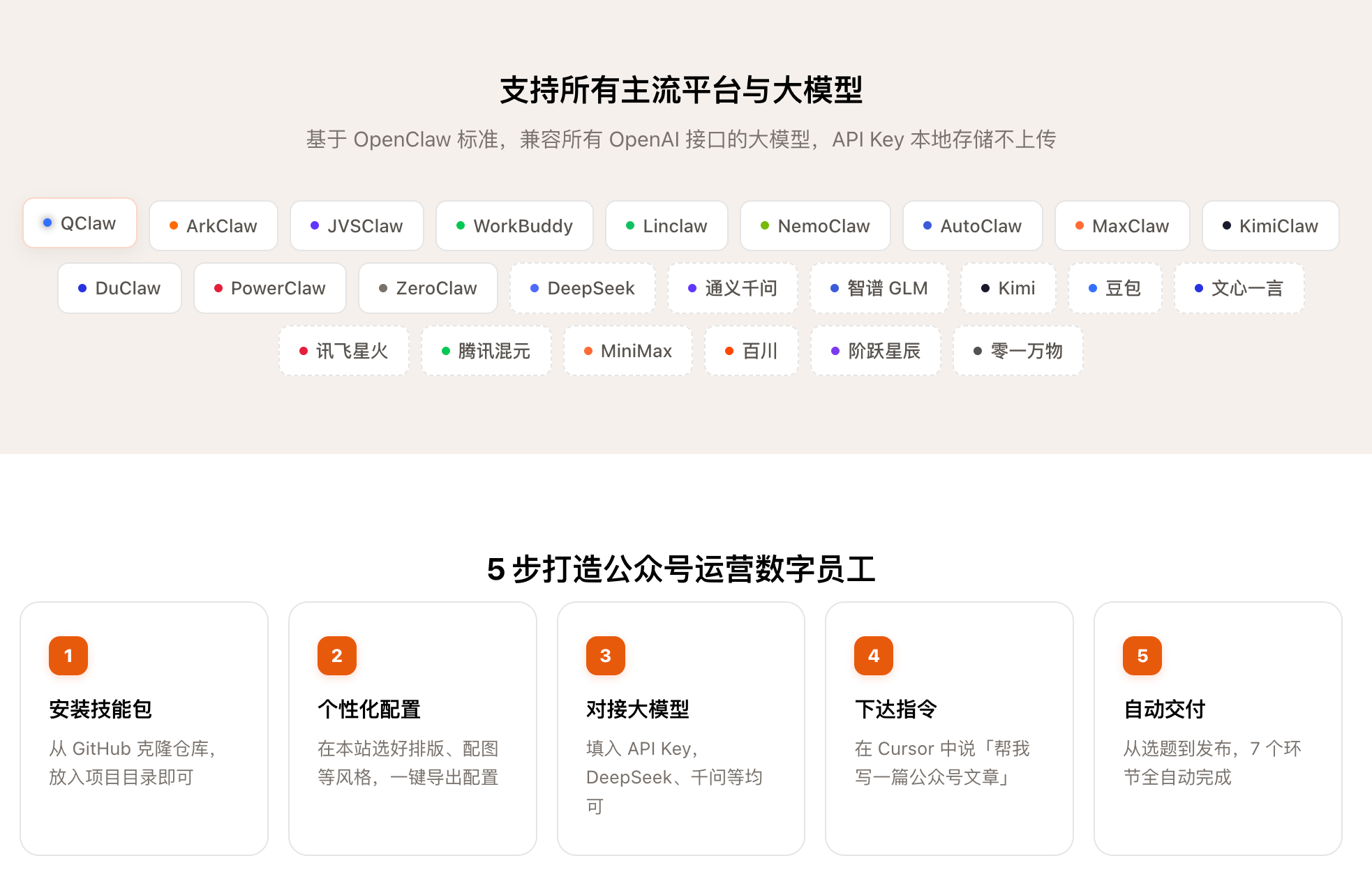
基于 OpenClaw 标准,兼容 13+ Claw 系列工具:
QClaw · ArkClaw · JVSClaw · WorkBuddy · Linclaw · NemoClaw · AutoClaw · MaxClaw · KimiClaw · DuClaw · PowerClaw · ZeroClaw
同时支持 Claude Code · Autohand Code · Cursor · Codex 等主流智能体。
支持的大模型
DeepSeek · 通义千问 · 智谱 GLM · Kimi · 豆包 · 文心一言 · 讯飞星火 · 腾讯混元 · MiniMax · 百川 · 阶跃星辰 · 零一万物 · GPT · Claude
兼容所有 OpenAI 接口大模型,API Key 本地存储不上传。
✨ 9 个 Skill 分工
| Skill | 能力 | 你这样说 |
|---|---|---|
| 主流程 | 串联全流程 | 「帮我写一篇公众号文章」 |
| 选题 | 调研热点,推荐 3–5 个选题卡片 | 「帮我找几个选题」 |
| 写作 | 调用大模型 / AI 直写,遵循文风规范 | 「写一篇 AI 入门」 |
| 审稿 | 敏感词 / 错别字 / 规范比对,三级结果 | 「审一下这篇」 |
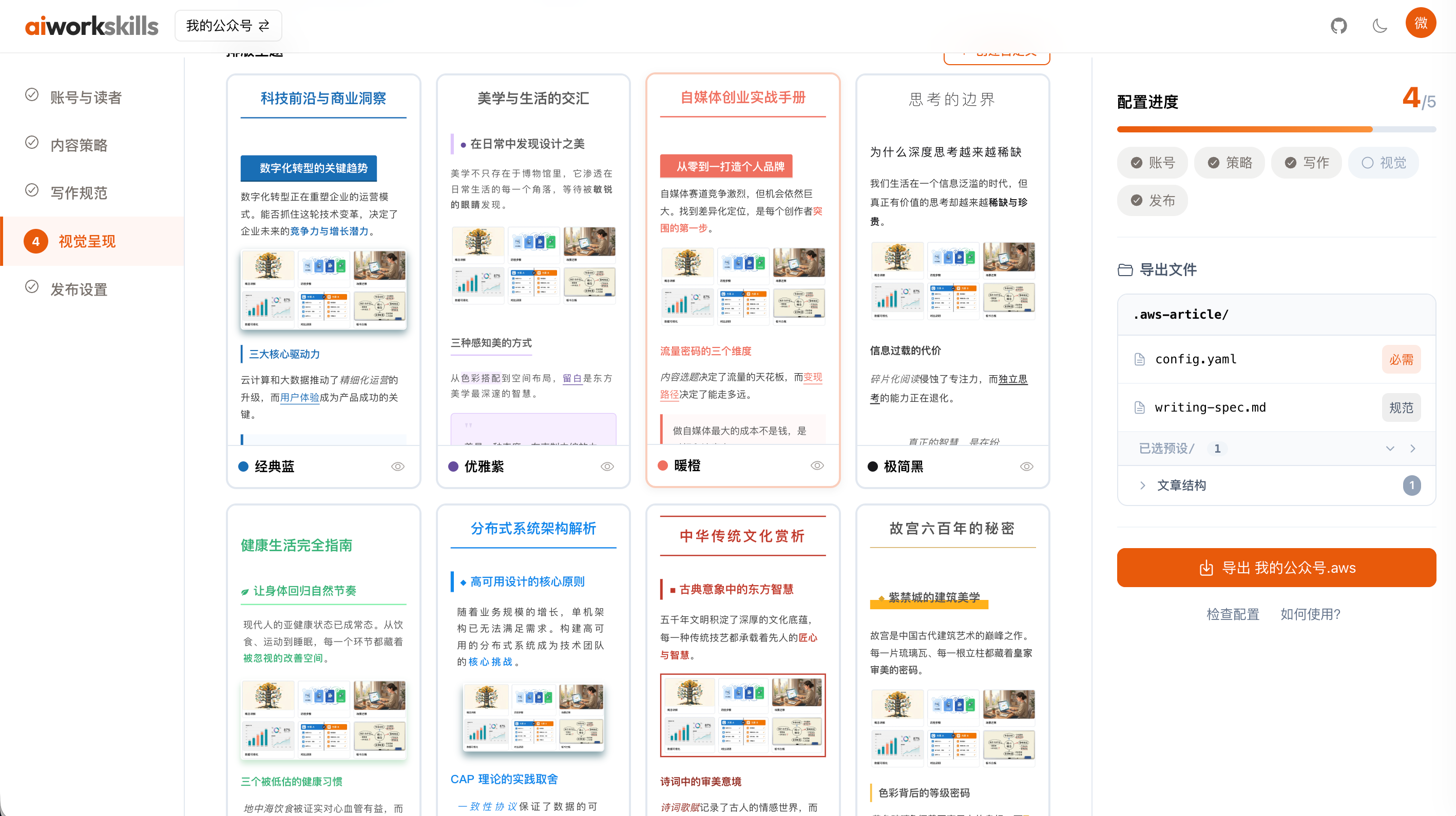
| 排版 | Markdown → 微信 HTML,4 套默认主题 | 「排版」 |
| 配图 | 14 种视觉风格 × 6 种图片类型 | 「配个图」 |
| 发布 | 微信 API 直发,多账号,自动压缩 | 「发布」 |
| 贴图 | 多图推送独立流程(小绿书内侧中) | 「做一组贴图」 |
| 素材 | 业务资料库(按产品名分目录)+ 图库 + .aws 预设包导入导出 |
「导入这个预设」「保存为产品介绍」 |
每一步都会暂停等你确认,不会自动跳走。全程可以打断、修改、重来。
业务资料库(新):写涉及自家业务的文章前 AI 自动查
.aws-article/products/{产品名}/;聊出来的产品介绍也会引导你存进去,下次直接复用——AI 不用每次重新问"你是干什么的"。
📸 可视化配置一览
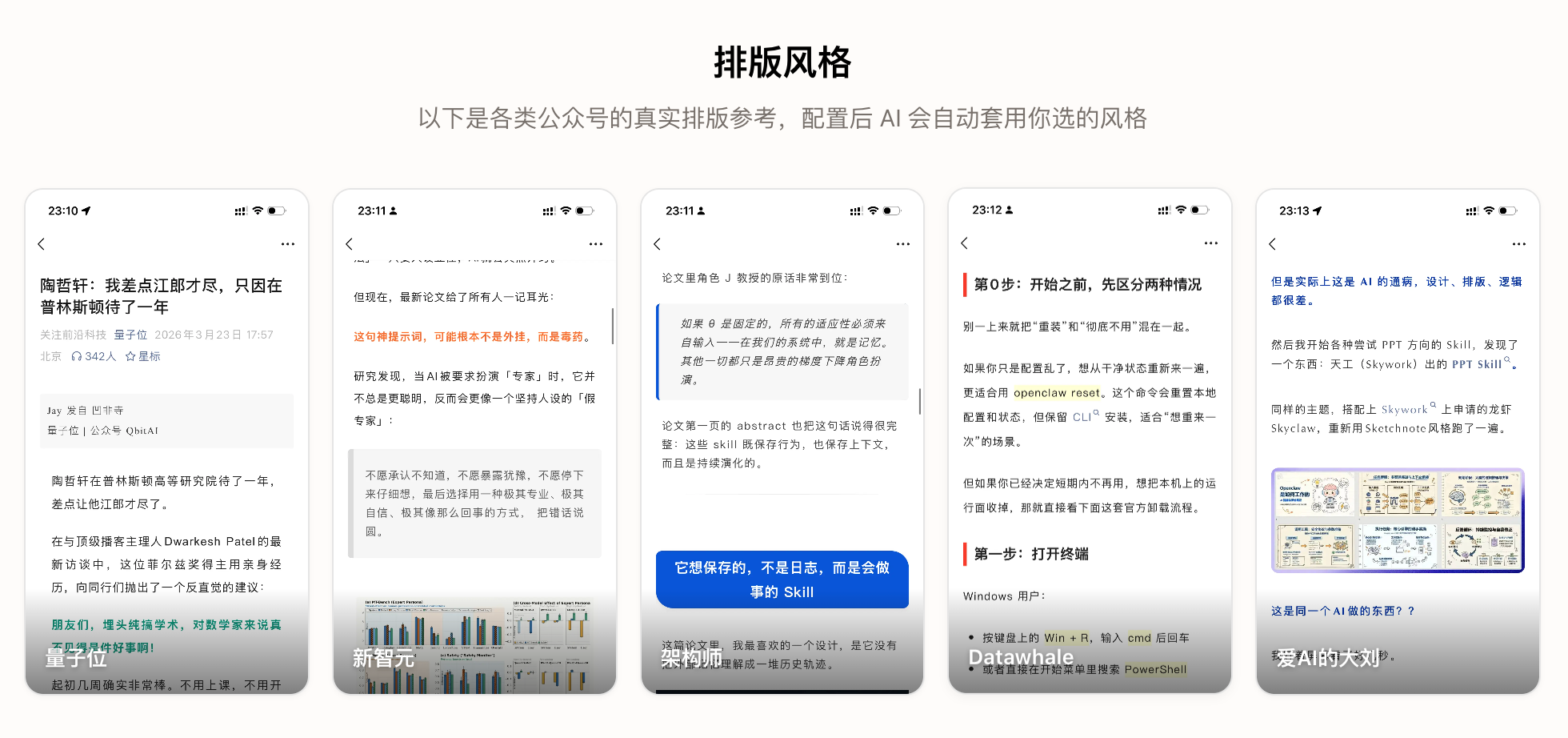
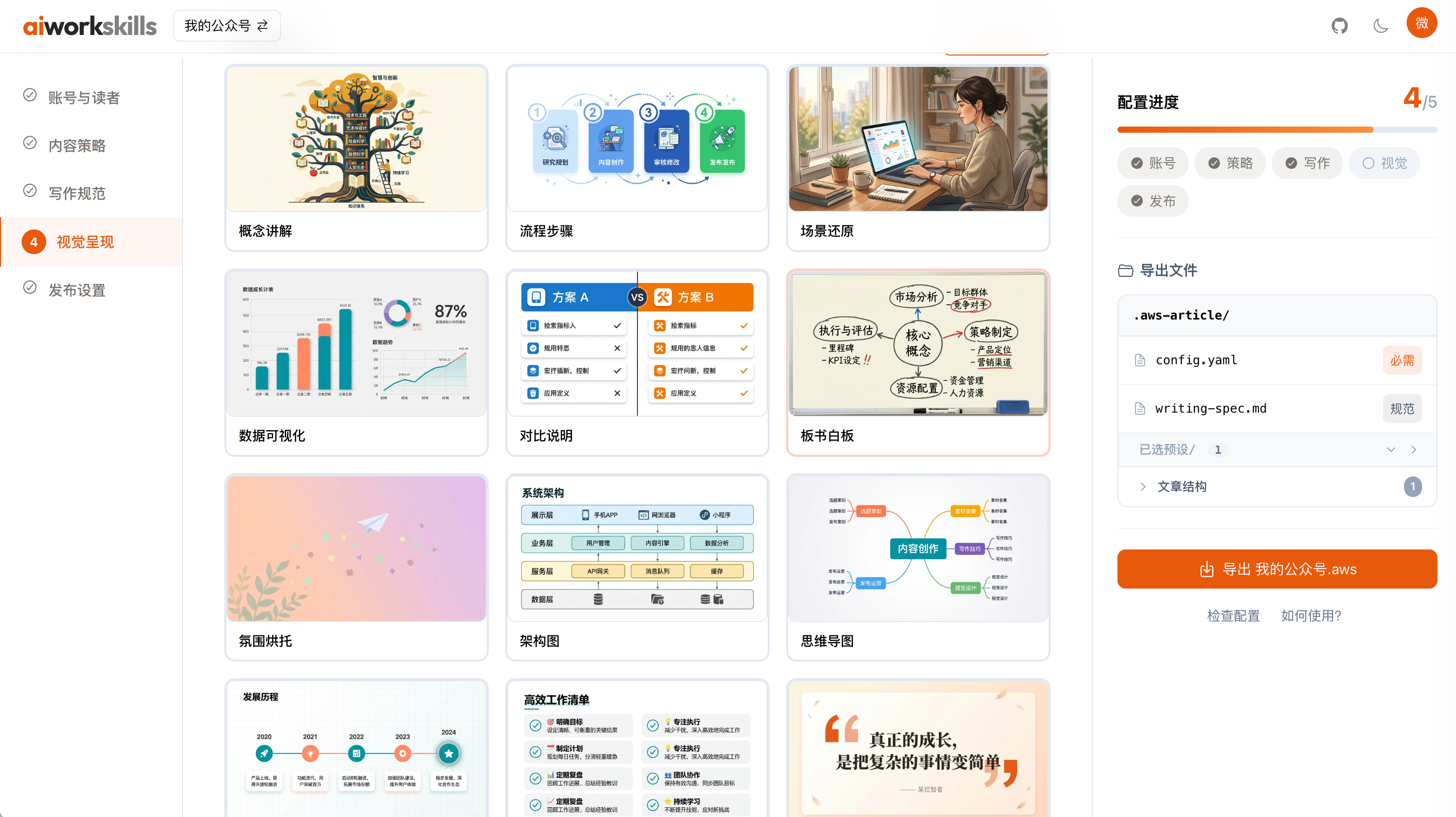
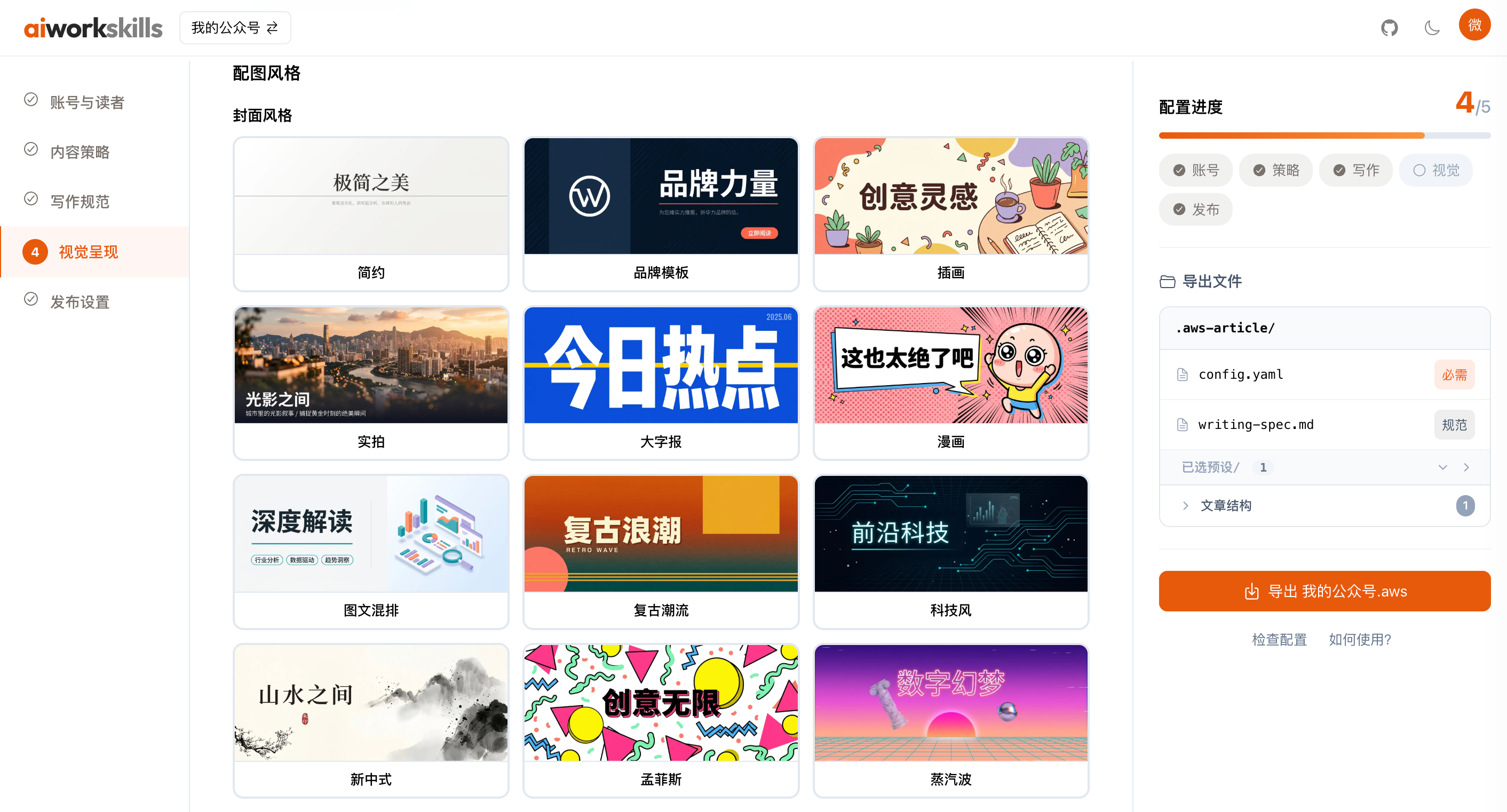
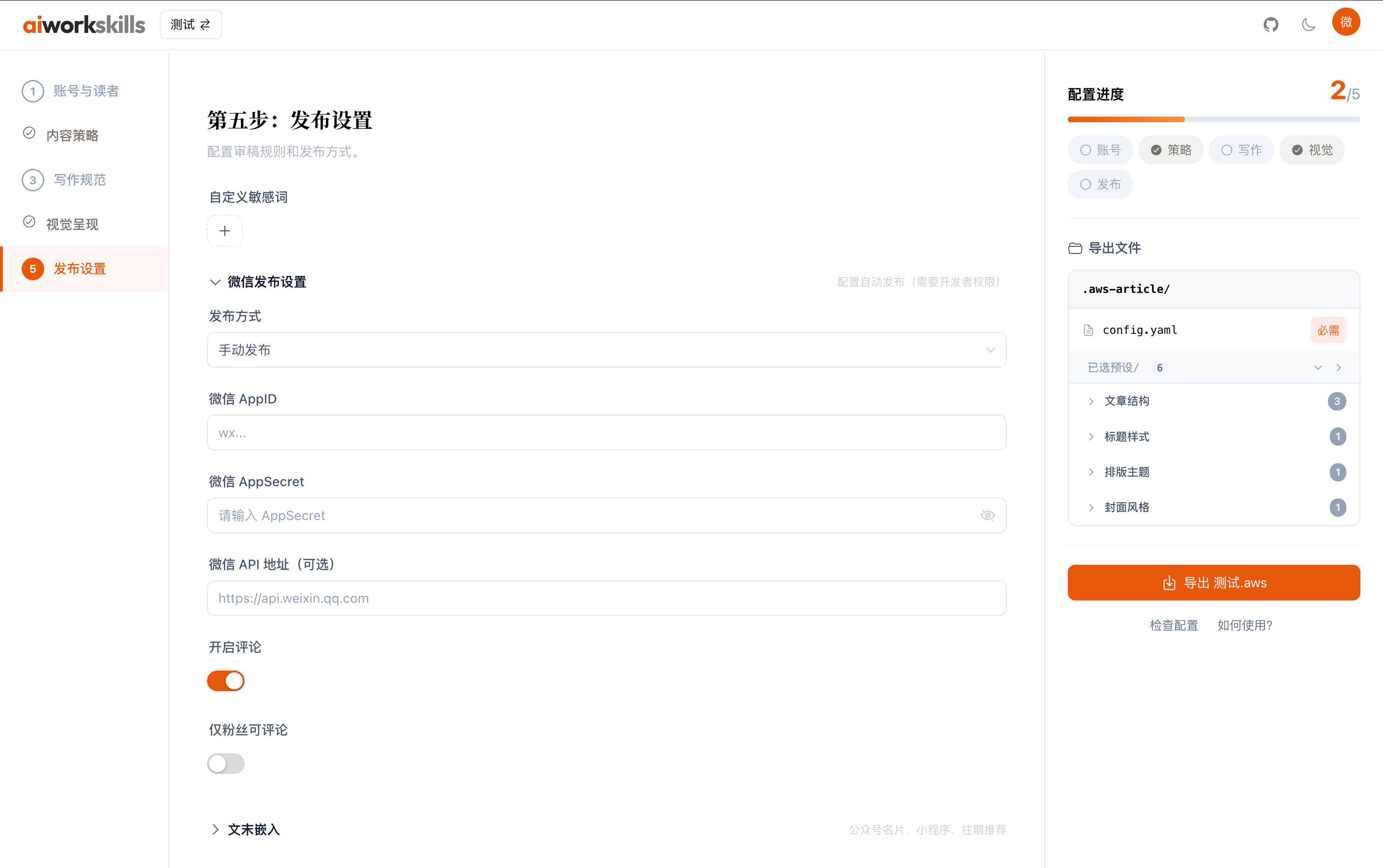
所有配置在 aiworkskills.cn 填表完成。
🛠️ 开发者路径(自己编辑配置文件)
如果你更愿意直接改 YAML、完全不走可视化配置台:
git clone https://github.com/aiworkskills/wechat-article-skills.git
cd wechat-article-skills
# 各工具按上文「🚀 快速开始 · 1.2」自动识别 skills/
cp skills/aws-wechat-article-main/references/config.example.yaml .aws-article/config.yaml
cp skills/aws-wechat-article-main/references/env.example.yaml aws.env
# 编辑 config.yaml(账号 / 文风 / 模型)和 aws.env(API Key / 微信凭证)
python skills/aws-wechat-article-main/scripts/validate_env.py
🔑 模型配置(可选但推荐)
整条流程里有两个地方要接大模型:一个给 AI 写稿用,一个给 AI 画图用。两者互相独立——只配写稿、只配画图、或两个都配,都可以。每个都支持可视化配置和直接改配置文件两种方式。
为什么要配?
- 配了:AI 走你指定的专业模型(写稿:GPT / Claude,配图:香蕉、seedream 等),出稿与配图质量稳定可控,你的文风规范和敏感词策略都能严格执行。
- 好处: 用能力很强的模型直接跑小龙虾,我们看起来有些浪费,小龙虾配置普通模型,写稿配高级模型,好钢用到刀刃上,谁叫我们都不是土豪呢。
- 配图可能必须:很多coding plan的模型是不支持图片生成的,不配的话图片就出不来。
- 不配:默认不放行,除非你明确同意让 AI 自己代写 / 代画:
- 写稿:加
validate_env.py --agent-writing-approved,AI 会按同一套文风规范亲自写。 - 配图:加
validate_env.py --agent-image-capable,让有多模态能力的 AI(如 Claude / GPT)直接出图。
- 写稿:加
两个模型都走 OpenAI 兼容接口,API Key 只存在你本地,不会上传任何服务器。
写稿模型(writing_model)
方式 A · 龙虾聊天框直接说:
帮我配置个写作模型:模型api地址:https://xxxx.com APIkey:kf-xxxxxx
方式 B · 可视化配置台
在 aiworkskills.cn 的「模型配置」栏填三项:接口地址、模型名、API Key。导出 .aws 时会自动带上配置;用永久链接且追加 ?with_secrets=true 才会把 API Key 一起带过去。
方式 C · 直接改配置文件
在 .aws-article/config.yaml 里填:
writing_model:
  base_url: https://api.openai.com/v1
  model: gpt-5                # 推荐 GPT 系列,长文稳定、文风还原度高
  provider: openai            # 可选,仅用于日志 / 诊断
在仓库根 aws.env 里填:
WRITING_MODEL_API_KEY=sk-...
改完后在仓库根跑一次 python skills/aws-wechat-article-main/scripts/validate_env.py 确认。
画图模型(image_model)
负责生成封面、文章配图、九宫格贴图,以及对已有图片的改写。走 OpenAI 标准的图片接口。
方式 A · 龙虾聊天框直接说:
帮我配置个配图模型:模型api地址:https://xxxx.com APIkey:kf-xxxxxx
方式 B · 可视化配置台
和写稿模型在同一个配置栏,填图片模型的接口地址、模型名、API Key 三项,导出 .aws 时一起带上。
方式 C · 直接改配置文件
在 .aws-article/config.yaml 里填:
image_model:
  base_url: https://generativelanguage.googleapis.com/v1beta/openai
  model: gemini-3.1-pro-preview     # 推荐「香蕉」系列,封面与配图都能打
  provider: google                  # 可选
在 aws.env 里填:
IMAGE_MODEL_API_KEY=sk-...
想让 AI 自己的多模态能力直接代画(不接外部图片模型):运行
validate_env.py --agent-image-capable(需你明确同意)。
📋 技能更新
直接在 AI 对话框发一句话:
帮我更新这些skills:https://github.com/aiworkskills/wechat-article-skills
📋 更新日志
完整变更历史见 CHANGELOG.md。最近几次:
- 2026-06-16 · 写作 skill 增设护栏:抑制 AI 味露馅——禁「互动话题」式栏目标签与「发自北京」新闻电头(v1.0.17)
- 2026-06-01 · 审稿引入「AI 味自检」诊断维度:公众号体裁指纹库 + 真实稿校准样例,默认 🟡 建议、不阻断定稿
- 2026-05-06 · 审稿定稿改用
write.py strip-citations剥离正文「资料路径」标注;写作 skill 收敛为只输出带溯源的draft.md - 2026-04-24 · 引入
products/{产品名}/业务资料库(读+写双向流程);stock_image_ingest.py→product_image_ingest.py(破坏性,含老用户迁移命令) - 2026-04-22 · assets skill 支持
.aws永久 URL 导入;强化 skill 描述与套件完整性校验 - 2026-04-15 · 排版 skill 目录结构整理,同步各 skill 与脚本更新
- 2026-04-03 · 新增 assets skill:图片入库 +
.aws预设包导入导出 - 2026-03-31 · 脚本迁移与发布入口统一
- 2026-03-20 · 四平台一键安装 + 配置校验对齐
- 2026-03-18 · 三层文件架构升级 + 嵌入元素支持
🏠 社区
- 💬 GitHub Discussions — 使用问题、最佳实践
- 🐛 Issues — Bug 反馈、功能建议
- 🌐 aiworkskills.cn — 可视化配置台
No comments yet
Be the first to share your take.