
1C Buddy - Чат, MCP сервер и OpenAI совместимый API шлюз для общения с 1С:Напарник
⚠️ Дисклеймер: используйте на свой страх и риск
Проект обращается к API сервиса 1С:Напарник (
code.1c.ai) из стороннего клиента. По пользовательскому соглашению API предназначено для работы из 1С:EDT; вызов из внешних приложений соглашением не предусмотрен и трактуется сервисом как нарушение.Сам 1С:Напарник начал детектировать и напоминать об этом: если запрос пришёл не из 1С:EDT, модель получает указание в мягкой форме сообщить пользователю, что API предназначено для 1С:EDT. Поэтому в ответах периодически может появляться соответствующая приписка.
Проект сделан в исследовательских целях. Ответственность за использование — целиком на вас, включая возможную блокировку токена или учётной записи. Автор не связан с фирмой «1С» и никаких гарантий не даёт.
Если вы разработчик и у вас есть идеи сотрудничества — фирма «1С» предлагает писать на [email protected].
Возможности
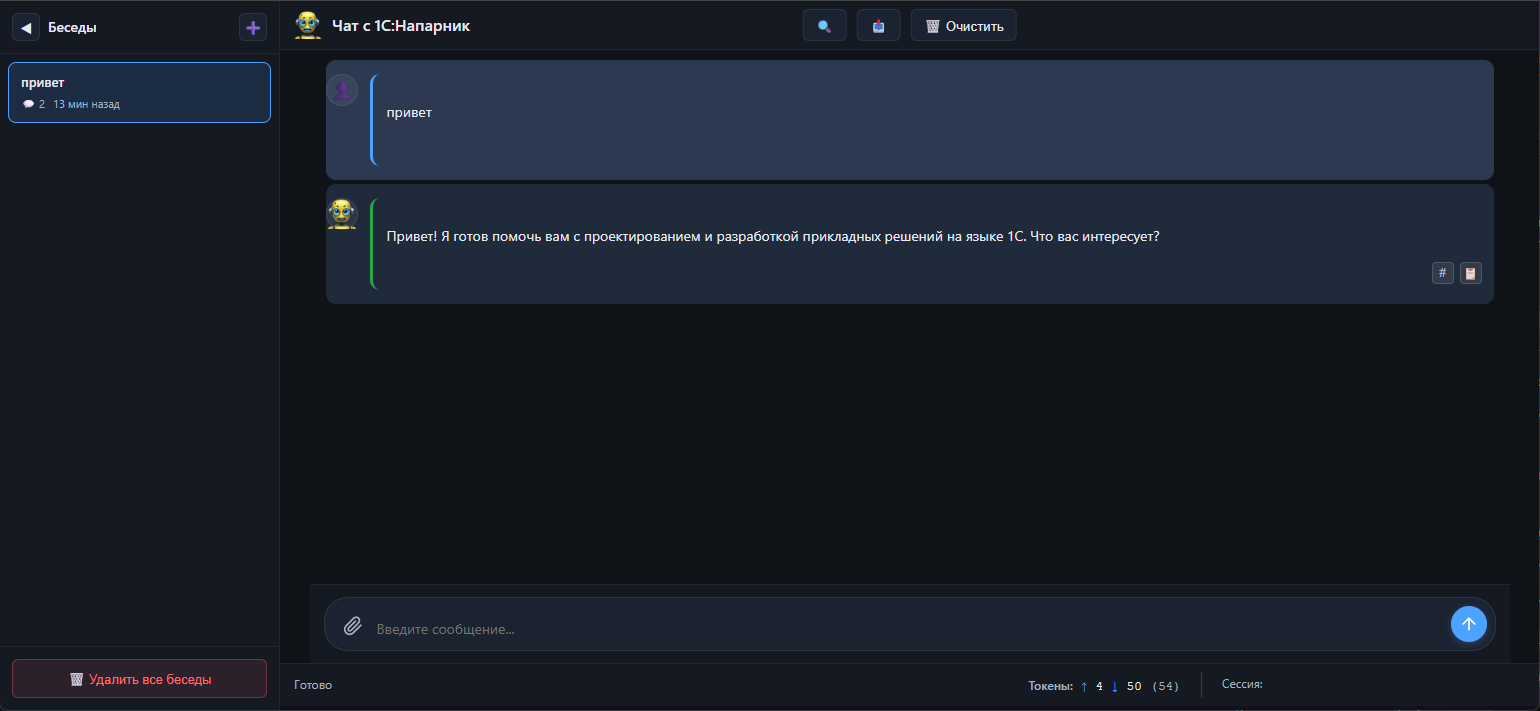
💬 Веб-интерфейс чата
- Современный, адаптивный интерфейс чата
- Управление историей разговоров с изолированными контекстами (история хранится локально в браузере)
- Ответы в реальном времени с потоковой передачей
- Отдельное отображение tool call / tool result / follow-up блоков
- Пользовательские инструкции рабочего пространства
- Подключение внешних HTTP MCP серверов прямо из настроек чата
- Отображение reasoning-дельт в процессе генерации
- Подсветка синтаксиса для кода 1C (BSL) и XML с автоопределением
- Прикрепление файлов (.bsl, .xml, .txt)
- Просмотр содержимого прикрепленных файлов в браузере
- Поиск по содержимому прикрепленных файлов
- Визуализация mermaid диаграмм с возможностью сохранить в png
- Поиск по истории сообщений
- Экспорт истории разговоров в JSON
- Отображение статистики токенов (входящие/исходящие/всего)
- Копирование сообщений в буфер обмена
- Контекстное меню форматирования кода с горячими клавишами
🔧 MCP сервер
- Два транспорта поверх одного набора инструментов:
- HTTP —
POST /mcpвнутри основного сервиса (нужен запущенный контейнер или1c-buddy http) - stdio —
1c-buddy-mcpдля Codex / IDE: не открывает порт, не поднимает чат, не требует FastAPI
- HTTP —
- Доступные инструменты:
ask_1c_ai- общие вопросы по платформе 1С и практическим сценариямexplain_1c_syntax- объяснение конкретного объекта, метода или конструкции 1Сcheck_1c_code- синтаксическая проверка или code review фрагмента кода 1Сmodify_1c_code- изменение кода 1С по явному заданию пользователяsearch_1c_documentation- поиск по документации платформы 1С:Предприятиеsearch_its- поиск по базе знаний ИТСfetch_its- получение содержимого конкретного документа или раздела ИТС поiddiff_1c_documentation_versions- сравнение документации платформы между двумя версиями
🚀 OpenAI-совместимый API
- OpenAI-совместимый формат для
/v1/modelsи/v1/chat/completions - Потоковые и непотоковые ответы с поддержкой Server-Sent Events (SSE)
- Стандартная аутентификация с Bearer токенами
Быстрый старт
-
Получите токен code.1c.ai с сайта code.1c.ai
-
Запустите с Docker:
docker pull roctup/1c-buddy

docker run -d --name 1c-buddy --restart unless-stopped -p 6002:6002 -e "ONEC_AI_TOKEN=<your_1c_ai_token>" roctup/1c-buddy
Если нужен также OpenAI API шлюз:
docker pull roctup/1c-buddy docker run -d --name 1c-buddy --restart unless-stopped -p 6002:6002 -e "ONEC_AI_TOKEN=<your_1c_ai_token>" -e "OPENAI_COMPAT_API_KEY=<your_custom_api_key>" roctup/1c-buddy -
Начните общение:
- Веб-интерфейс чата: http://localhost:6002/chat
Дополнительные настройки чата скрыты по умолчанию. Чтобы включить пользовательские инструкции и внешние MCP серверы, запустите контейнер с флагами:
docker run -d --name 1c-buddy --restart unless-stopped -p 6002:6002 \
  -e "ONEC_AI_TOKEN=<your_1c_ai_token>" \
  -e "CHAT_CUSTOM_INSTRUCTIONS_ENABLED=true" \
  -e "CHAT_CUSTOM_MCP_ENABLED=true" \
  roctup/1c-buddy
После этого в чате появится кнопка настроек. В ней можно задать инструкции рабочего пространства и подключить внешние Streamable HTTP MCP серверы, например
http://192.168.0.1:6003/mcp.Запуск за корпоративным прокси. Сертификат передаётся снаружи через volume, образ не меняется:
docker run -d --name 1c-buddy --restart unless-stopped -p 6002:6002 \ -v "$PWD/certs/company-ca-bundle.pem:/certs/company-ca-bundle.pem:ro" \ -e "SSL_CERT_FILE=/certs/company-ca-bundle.pem" \ -e "HTTPS_PROXY=http://proxy.company.local:3128" \ -e "NO_PROXY=localhost,127.0.0.1" \ -e "ONEC_AI_TOKEN=<your_1c_ai_token>" \ roctup/1c-buddySSL_CERT_FILEдолжен указывать на полный PEM-бандл: если он задан, публичные корневые сертификаты берутся только из него, поэтому в файле должны быть и публичные CA, и корпоративный. Подробности и аварийный режимSSL_VERIFY=false— в README_FULL.md. -
Настройте MCP для IDE (HTTP-транспорт, нужен запущенный сервис):
{ "mcpServers": { "onec-buddy-mcp": { "url": "http://localhost:6002/mcp", "connection_id": "1c_buddy_service_001", "alwaysAllow": [], "type": "streamable-http", "timeout": 300, "disabled": false } } } -
Отправляйте запросы по OpenAI API:
Используйте любой OpenAI SDK или клиентскую библиотеку:
from openai import OpenAI

client = OpenAI(
	base_url="http://localhost:6002/v1",
	api_key="your_custom_api_key"
)

# Непотоковый режим
response = client.chat.completions.create(
	model="1c-buddy",
	messages=[{"role": "user", "content": "Как создать HTTPСоединение в 1С?"}]
)
print(response.choices[0].message.content)

# Потоковый режим
for chunk in client.chat.completions.stream(
	model="1c-buddy",
	messages=[{"role": "user", "content": "Объясни объект Запрос"}]
):
	print(chunk.choices[0].delta.content, end="")
Запуск без Docker
Проект устанавливается как обычный Python-пакет (требуется Python 3.10+). Зависимости разделены: HTTP-сервису не нужен MCP SDK, а stdio-режиму не нужен FastAPI.
Нативный HTTP-сервис (чат + HTTP MCP + опциональный OpenAI API)
Windows:
py -m venv .venv
& .\.venv\Scripts\python.exe -m pip install ".[http]"
& .\.venv\Scripts\1c-buddy.exe --env-file .env http
Linux / macOS:
python3 -m venv .venv
./.venv/bin/python -m pip install ".[http]"
./.venv/bin/1c-buddy --env-file .env http
Опции: --host (по умолчанию 0.0.0.0), --port (6002), --log-level, --reload.
⚠️ По умолчанию сервис слушает
0.0.0.0, а чат и/mcpне имеют встроенной аутентификации. Не выставляйте порт в недоверенную сеть; для локальной работы используйте--host 127.0.0.1. Маршруты/v1/*монтируются только при заданномOPENAI_COMPAT_API_KEY.
MCP через stdio для Codex / IDE
Этот режим даёт только MCP-инструменты через stdin/stdout: порт не открывается, чат и OpenAI API не поднимаются.
Windows:
py -m venv .venv
& .\.venv\Scripts\python.exe -m pip install ".[stdio]"
[Environment]::SetEnvironmentVariable("ONEC_AI_TOKEN", "<your_1c_ai_token>", "User")
Linux / macOS:
python3 -m venv .venv
./.venv/bin/python -m pip install ".[stdio]"
export ONEC_AI_TOKEN=<your_1c_ai_token>   # лучше прописать в ~/.profile
Есть и минимальный вариант. Отдельный дистрибутив
1c-buddy-mcpсодержит только MCP — без чата, OpenAI API, статики иtiktoken:& .\.venv\Scripts\python.exe -m pip install .\mcp-package # stdio & .\.venv\Scripts\python.exe -m pip install ".\mcp-package[http]" # + HTTP MCPОба дистрибутива ставят console script с именем
1c-buddy-mcp, поэтому конфиг Codex ниже подходит и полному пакету, и минимальному. Но ставить их рядом, в один venv, нельзя: они делят модулиapp/и саму команду. Подробности и порядок восстановления — в README_FULL.md.
Конфигурация Codex (~/.codex/config.toml) — Windows:
[mcp_servers.onec-buddy]
command = 'C:\Users\<user>\.codex\mcp\1c-buddy\.venv\Scripts\1c-buddy-mcp.exe'
startup_timeout_sec = 30

[mcp_servers.onec-buddy.env]
ONEC_AI_UI_LANGUAGE = "russian"
ONEC_AI_TIMEOUT = "30"
MCP_TOOL_CALL_MODE = "direct"
Linux / macOS:
[mcp_servers.onec-buddy]
command = "/home/<user>/.codex/mcp/1c-buddy/.venv/bin/1c-buddy-mcp"
startup_timeout_sec = 30

[mcp_servers.onec-buddy.env]
ONEC_AI_UI_LANGUAGE = "russian"
ONEC_AI_TIMEOUT = "30"
MCP_TOOL_CALL_MODE = "direct"
Токен лучше держать в пользовательском окружении, а не в конфиге. Явная альтернатива — передать файл: 1c-buddy-mcp --env-file C:\path\to\.env. После изменения пользовательского окружения Codex нужно перезапустить.
.env никогда не подхватывается автоматически из текущего каталога — только через --env-file. Значения уже существующего окружения имеют приоритет над значениями из файла.
Документация
Подробная документация доступна в README_FULL.md.
Благодарности
Огромное спасибо автору оригинального проекта MCP сервера для 1С:Напарник: artesk/1copilot_MCP
No comments yet
Be the first to share your take.